Category: Non classé

  • Que peut-on espérer d’un WiFi d’entreprise ?

    Il est impossible de s’engager sur le portée du signal radio. Cela dépend des types de matériaux utilisées dans le batiment.

    Un article généraliste à ce sujet : https://www.tanaza.com/blog/network-capacity-planning/

    En vue directe en 2,4 Ghz, on peut atteindre 60 mètres à puissance maximale avec des chipsets radios de bonne facture.

    Mais avec des sanitaires + une cloison, un signal peut devenir inutilisable au bout de 10 mètres en 5 GHz.

    Par ailleurs, de nos jours, les terminaux mobiles disposent de peu de batterie. Les manufacturiers diminuent alors les gains d’antenne pour préserver l’autonomie des « smart-devices ».

    De ce fait, afin d’eviter le problème du « canal radio assymétrique », on recommande de diminuer la puissance des bornes pour fiabiliser les connexions Wifi.

    Recomandations Fortinet : https://docs.fortinet.com/document/fortigate/5.4.0/cookbook/801107

    Pour couronner le tout, plus on augmente la portée du signal plus on dégrade le rendement de la cellule et on augmente les probabilités d’interférences et de collision.

    Dans un openspace, la distance inter-AP atteint souvent 20-25 mètres. Dans des batiments haussmaniens, des hôtels ou des hôpitaux, nous sommes plus souvent sur une inter-AP de 10-15 mètres

    En général dans des hotels, en raison de la densité de mobilier et la présence de sanitaires, nous recommandons de se limiter à la traversée de 2 cloisons en 2,4 Ghz et 1 cloison en 5 Ghz – pour de bonnes garanties de performances.
  • Add-on Langage FortiGate – Notepad ++

    Add-on Langage FortiGate – Notepad ++

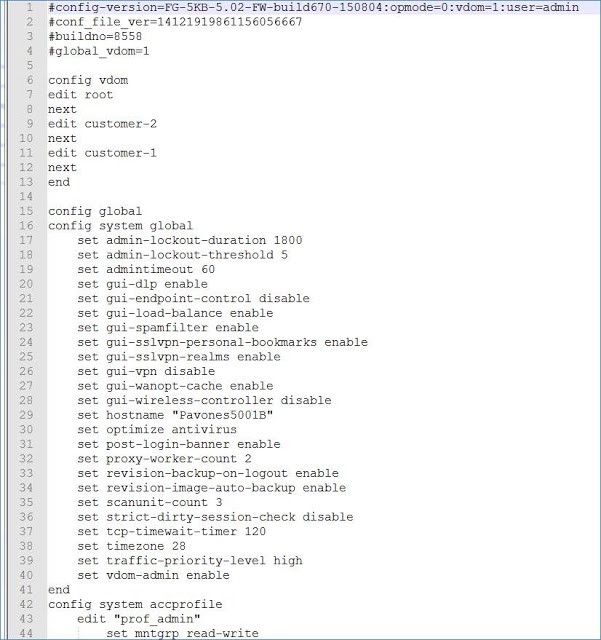
    Si vous utilisez notepad+++ pour éditer les fichiers de configuration FortiGate, vous pouvez utiliser le fichier “langue” disponible ci-dessous, il vous permettra d’éditer les fichiers de façon plus ordonnée.

    Fortigate_langage_notepad

    Cette image montre l’éditeur sans le plug-in “langage” lors de l’édition d’un fichier de configuration FortiGate :

    Avec le plug-in “langage”, vous pouvez visualiser les différentes sections de manière plus ordonnée :

    Et il vous permet même de compresser l’affichage de certaines sections pour faciliter l’édition du fichier :

    Pour ajouter l’Add-on, aller dans “Langage > Definissez votre langage…” et cliquer sur Importer.
    Ouvrez le fichier de configuration FortiGate, et dans Langage choisissez “FortiGate”
    Enjoy 🙂

  • Comment faire un Rollback automatique de configuration sur un FortiGate ?

    Il n’y a rien de pire que de configurer à distance un pare-feu et de perdre l’accès une fois que vous avez fait vos modifications.
    Avoir un mécanisme de sécurité en place pour revenir automatiquement à une configuration précédente vous aidera à minimiser les problèmes potentiels et à vous épargner beaucoup de stress ! Heureusement, FortiOS vous donne quelques options sur la façon de sauvegarder votre configuration en cours d’exécution dont nous parlerons plus bas.

    Nous passerons en revue chacune des trois options disponibles. Chacune est configurée en CLI :
    • Automatic
    • Manual
    • Revert
    1. Automatic
    Il s’agit du mode par défaut. Le FortiGate enregistrera automatiquement sa configuration en cours d’exécution (running config) dans la configuration de démarrage (start-up config) chaque fois que vous effectuez un changement en tapant ‘end’ en CLI ou en cliquant sur “Ok/Apply” dans l’interface graphique.

    config system global
    set cfg-save automatic
    end
    2. Manual
    En mode Manuel, vos changements prendront effet immédiatement (sauvegardés dans la configuration en cours d’exécution) mais seront perdus lors d’un redémarrage à moins qu’une commande spéciale de sauvegarde ne soit donnée (la configuration en cours d’exécution sera alors sauvegardée dans la configuration de démarrage).

    config system global
    set cfg-save manual
    end

    Pour enregistrer les modifications apportées à la configuration de démarrage, utilisez la commande suivante :

    execute cfg save
    3. Revert
    Le mode Revert démarre un compte à rebours dès que vous avez effectué un changement. Si vous n’enregistrez pas la configuration avant la fin du compte à rebours, le FortiGate redémarrera automatiquement et chargera la configuration de démarrage (c’est-à-dire que tous vos changements seront perdus).

    C’est parfait si vous faites de l’administration à distance. Si vous faites un changement qui vous bloque, attendez que le timeout se termine puis le pare-feu redémarrera avec votre configuration précédente.

    config system global
    set cfg-save revert
    set cfg-revert-timeout 300
    end

    La variable cfg-revert-timeout est le compte à rebours en secondes. La valeur par défaut est 600 secondes (10 minutes).

    Pour enregistrer les modifications apportées à la configuration de démarrage, utilisez la commande suivante :

    execute cfg save

    Attention : Vous ne verrez aucun compte à rebours via SSH/Telnet ou WebUI. Vous ne pouvez voir le timeout que si vous vous êtes connecté en console. Le compte à rebours commence à vous avertir à partir de 10 secondes, vous devez donc être rapide !

  • La cyber-sécurité est un echec !

    Ca y est, on se motive et on essaye de corriger nos propres erreurs.

    Celles des administrations systèmes / réseaux… Nous sommes le maillon faible de la chaine de défense d’un SI.
    Le but de ce blog (sérieux, on dit encore ca) va etre un gros pense-bete et de petites astuces pour rendre notre monde numérique meilleur !

    Espérons.